AVAST, TEAMVIEWER Y NORTON UTILITIES. DESCARGA Y CONFIGURACION.
Instalación de Avast.
- Inicie sesión en Windows como usuario con permisos de administrador y asegúrese de que no haya otras aplicaciones o software antivirus ejecutándose en el PC.
- Haga clic en el botón siguiente para descargar el archivo de instalación de Avast Free Antivirus y guárdelo en una ubicación conocida de su PC (de forma predeterminada, los archivos descargados se guardan en la carpeta Descargas).
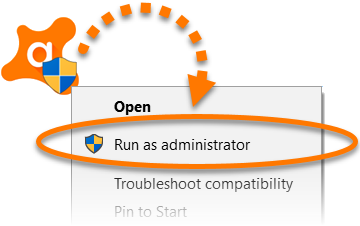
- Haga clic con el botón derecho en el archivo de instalación avast_free_antivirus_setup_online.exe descargado y seleccione Ejecutar como administrador en el menú contextual.
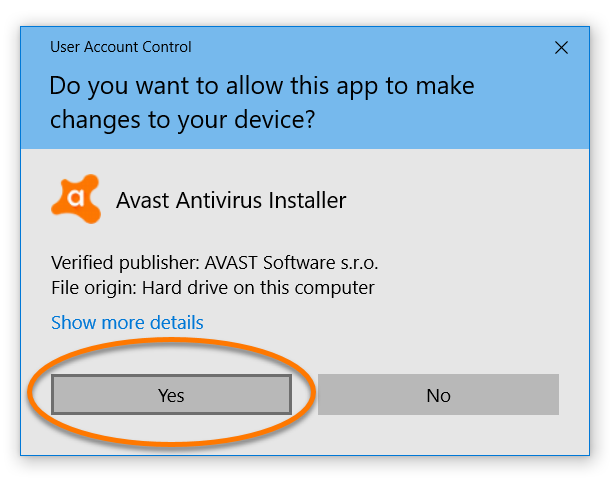
- Si se le piden permisos en el cuadro de diálogo Control de cuentas de usuario, haga clic en Sí (o en Continuar en las versiones anteriores de Windows).
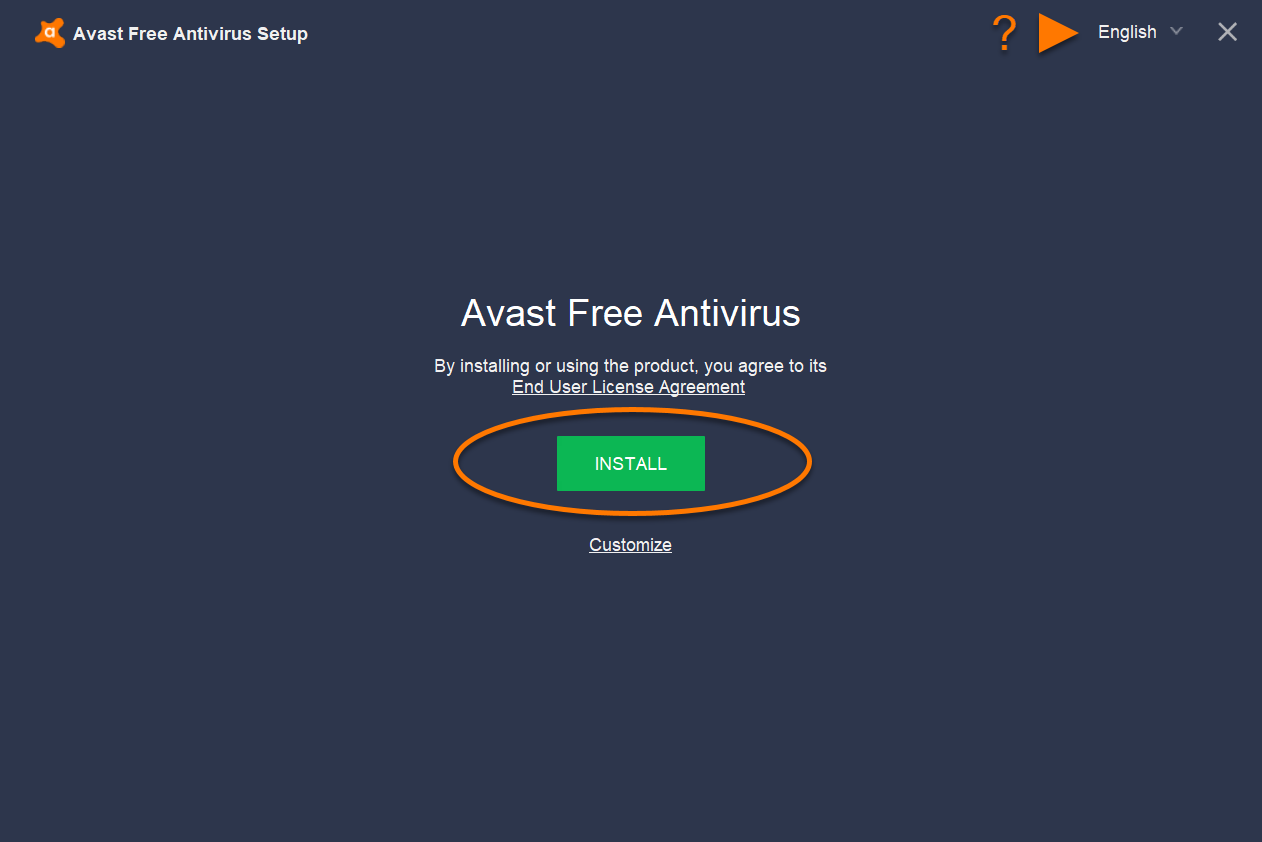
- Para cambiar el idioma de instalación predeterminado, haga clic en el idioma actual en la esquina superior derecha de la pantalla. Haga clic en Instalar para proceder con la instalación predeterminada.
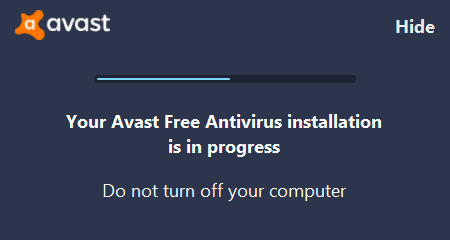
- Espere mientras el asistente instala Avast Free Antivirus en su PC.
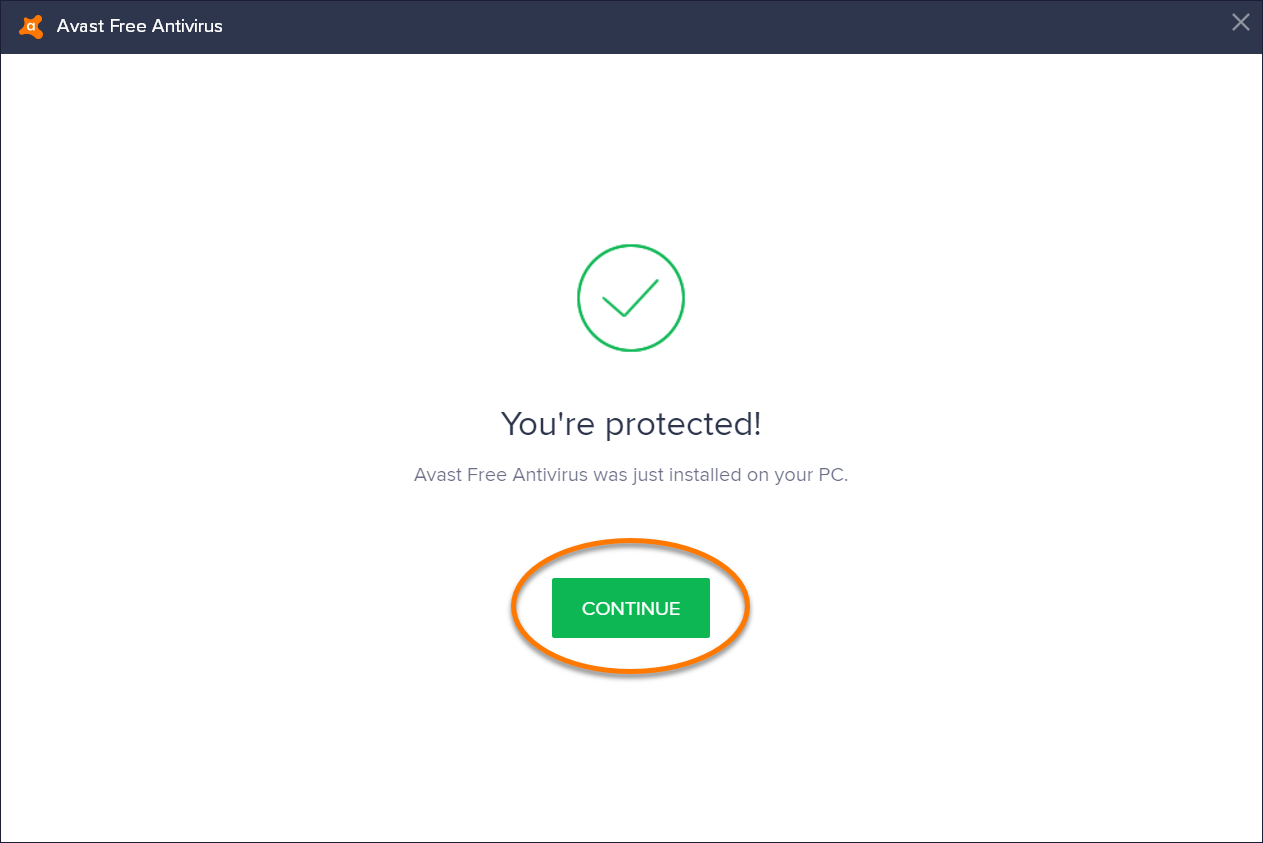
- Haga clic en Continuar en la pantalla bajo el mensaje Está protegido.
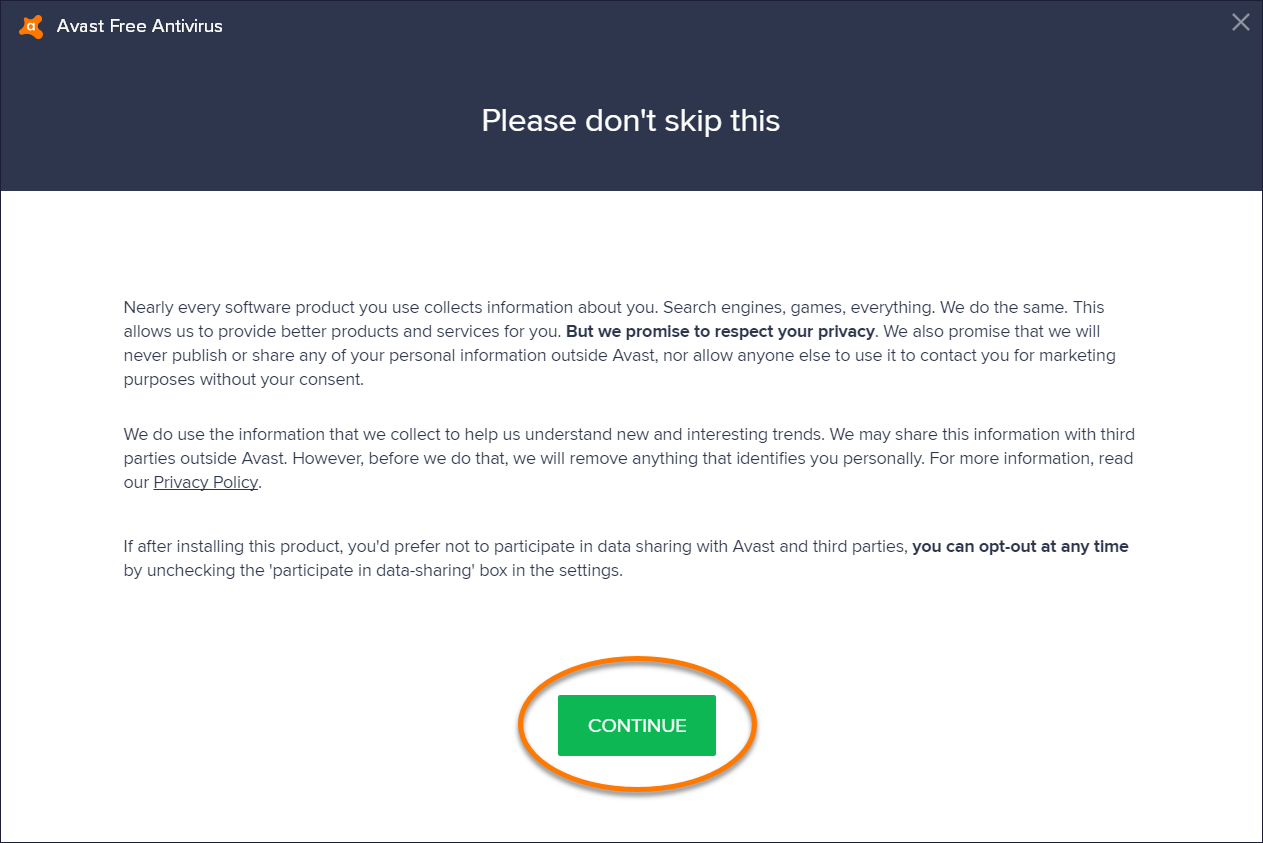
- Revise la política de seguridad y haga clic en Continuar.
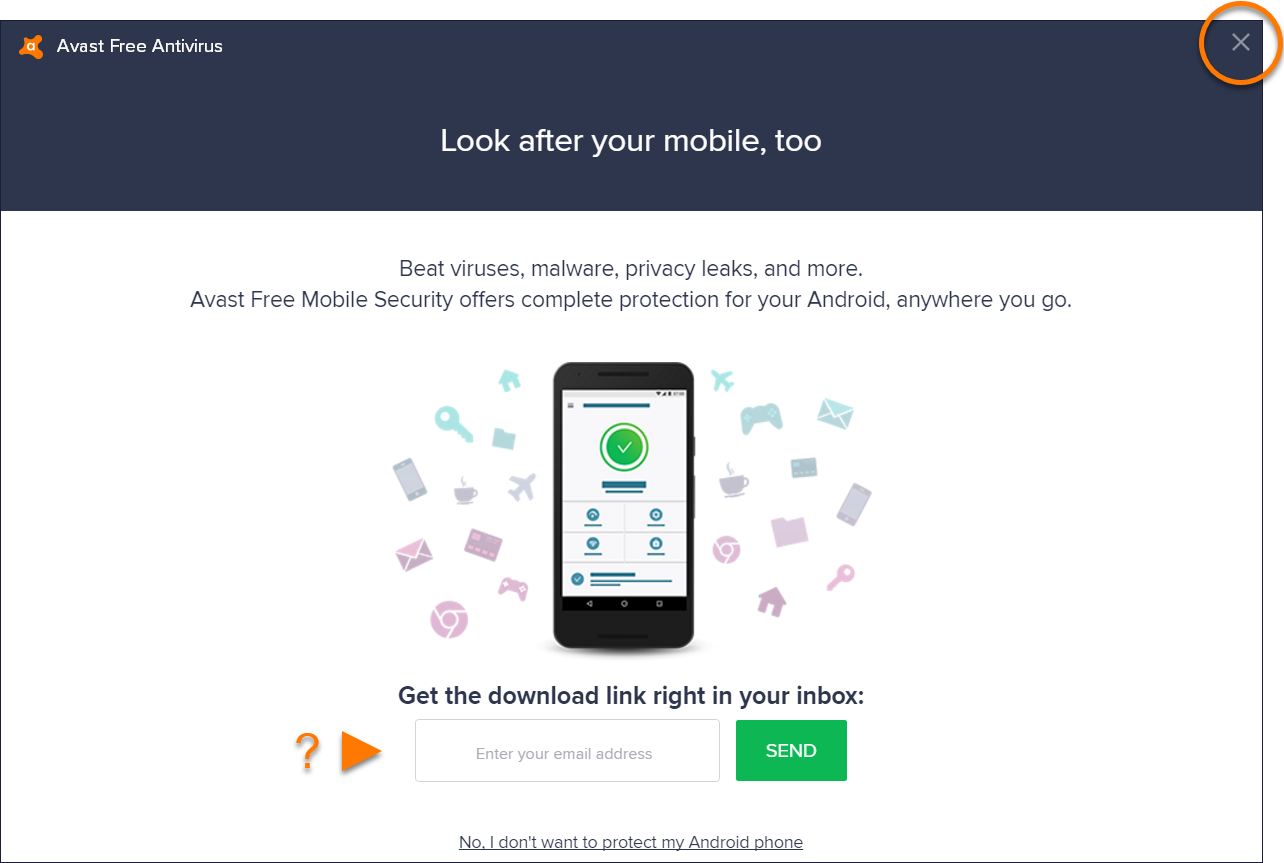
- Si se le pregunta si desea proteger su dispositivo móvil, use las opciones pertinentes de acuerdo a su preferencia o haga clic en el icono X para cerrar la pantalla.
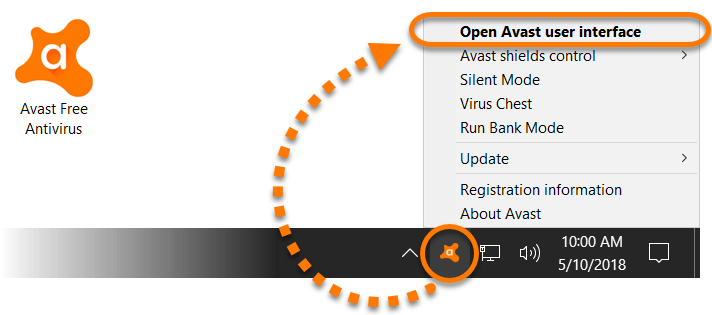
Avast Free Antivirus ya está
instalado en su PC y listo para su uso, pero algunos componentes pueden no
funcionar completamente hasta que reinicie su PC. Puede acceder a la interfaz
de usuario de Avast a través del icono de la bandeja del sistema de  Avast en la barra de tareas de
Windows, o bien con el icono de Avast Free Antivirus del escritorio.
Avast en la barra de tareas de
Windows, o bien con el icono de Avast Free Antivirus del escritorio.
Ya no es necesario registrar
Avast Free Antivirus, ya que su licencia gratuita inicial se activa
automáticamente después de la instalación.
Descargar y configurar TeamViewer.
- Ejecuta el archivo de instalación descargado
- Selecciona Instalar para controlar este ordenador más tarde en remoto bajo ¿Qué desea hacer?
- Bajo ¿Cómo se va a utilizar TeamViewer?, selecciona la opción adecuada.
- Si deseas utilizar TeamViewer con fines comerciales (en tu negocio), selecciona empresa/uso comercial
- Si deseas utilizar TeamViewer con tu
familia y amigos, selecciona privadamente/no comercial
- Haz clic en Aceptar
Configurar el acceso no presencial al dispositivo
A continuación se te solicitará que configures el acceso no presencial. Es recomendable configurar el acceso no presencial si necesitas acceder de manera remota a este dispositivo en cualquier momento sin tener que confirmar la conexión cada vez que trates de conectarte a él.
No obstante, configurar el acceso no presencial es opcional.
- Indica un nombre y una contraseña
personal para el dispositivo. Ambos serán necesarios para
conectarte al dispositivo más adelante. Para continuar, haz clic en Siguiente
- Para acceder rápidamente al dispositivo, se recomienda añadirlo a la lista de ordenadores y contactos. Para ello, puedes crear una nueva cuenta de TeamViewer o
- bien utilizar una existente
- Para finalizar la configuración del acceso
no presencial, haga clic en Siguiente y a continuación en Final
Al finalizar la instalación, se abrirá automáticamente la ventana principal de TeamViewer.
Norton Utilities : ¿que es?, ¿Dónde se descarga?, Instalación y configuración.
¿Qué es?
Norton Utilities es un paquete de aplicaciones que integra módulos de análisis del registro, eliminación de datos confidenciales y gestión del equipo. Puede reparar el registro de Windows con total seguridad, libera espacio en el disco, recupera memoria del sistema, acelera el tiempo de inicio y aumenta el rendimiento del sistema y las aplicaciones. Borrar de manera permanente todo rastro de sus actividades tanto en su equipo como en Internet, y controlar y configurar su sistema para conseguir el mejor rendimiento posible.
¿Dónde se descarga?
Se descarga en su página oficial: https://mx.norton.com/norton-utilities tiene un costo de 450 pesos solo por la compra ya que el método de pago es de suscripción.
Instalación y configuración.
· Una vez que haya descargado el archivo de instalación de nuestro sitio web, haga doble clic en él para iniciar el proceso de instalación. El Asistente para la instalación le ofrece pasos de instalación sencillos.
· Debe activar el producto dentro de los 30 días posteriores a la instalación utilizando un código de activación válido.
· Compra del código de activación de Norton Utilities
· El método más fácil de convertir la versión de prueba a la versión completa de Norton Utilities es hacer clic en la opción en la ventana Panel de información. Luego, puede hacer clic en en la ventana Activar ahora para comprar el código de activación de Norton Utilities en el sitio web de Symantec.
· Activación de Norton Utilities
· Después de comprar el código de activación, puede usar la opción en la ventana Panel de información para activar el producto. Puede usar la ventana Activar ahora para especificar el nombre, la dirección de correo electrónico y el código de activación, y hacer clic en Activar ahora para enviar los detalles de validación.
· Antes de comenzar
· Antes de comenzar, cierre todos los programas del equipo y asegúrese de que la conexión a Internet esté activada.
· Tenemos que tener siempre a la mano o en algún lugar cercano el código de activación del producto.
Comentarios
Publicar un comentario